
The first and most important step in creating a website is purchasing a domain name. Whether you want to launch a business website, a WordPress blog, or an online store, your domain is your unique online identity. Although there are many domain registrars available today, Hostinger.com . it is a reliable choice thanks to its user-friendly interface, affordable pricing, and seamless hosting integration. In this guide, we will explore Hostinger.com .How to buy a domain from Hostinger Eis especially well-suited for entry-level and mid-tier users.
Why Buy a Domain from Hostinger.com?
Before purchasing a domain, it’s important to understand why Hostinger is a popular choice. Some of the key advantages of Hostinger.com include:
- Affordable domain registration compared to many other providers.
- A free domain for the first year with eligible hosting plans.
- Seamless integration with WordPress hosting.
- Free WHOIS Privacy for many domain extensions.
- An easy-to-use and user-friendly hPanel for domain management.
Step 1: Visit Hostinger.com and Search for Your Domain
First, visit the Hostinger.com website. Then, click on the Services menu, where you will see options similar to the image below.
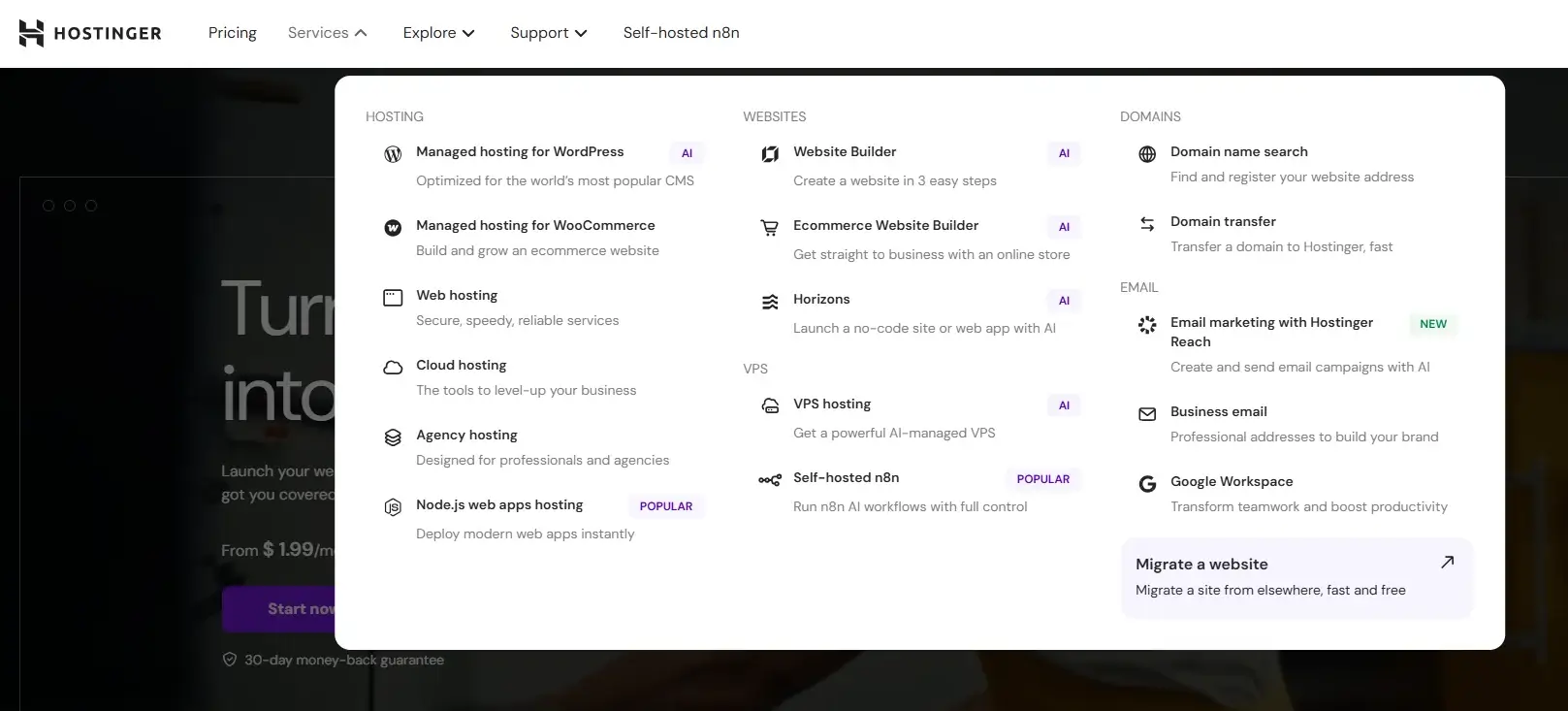
On the first row, under the Domains section on the right-hand side, click on the “Domain Name Search” option.
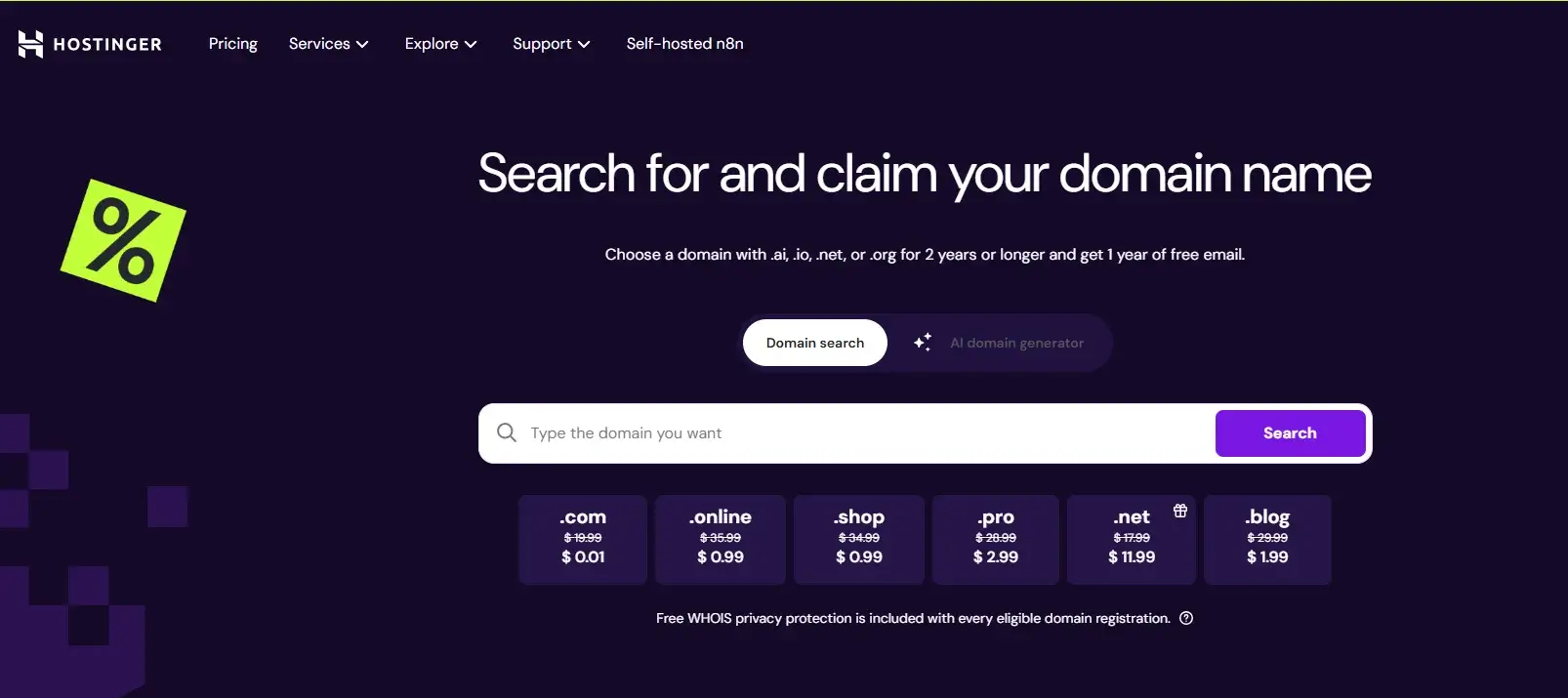
Next, enter your preferred domain name in the search box (for example, yourbusiness.com).
Hostinger will instantly show you:
- Whether the domain is available.
- The registration price for the first year.
- Alternative domain extensions, such as .net, .org, .store, and more.
Compared to many other domain registrars, Hostinger often offers domain names at more competitive prices, making it an excellent choice for budget-conscious users.
Step 2: Choose the Right Domain Extension
Hostinger supports a wide range of domain extensions, including:
- .com – The most popular and trusted choice for businesses.
- .net and .org
- .store, .online, .tech, and many more.
- Country-specific TLDs (ccTLDs) for different regions and countries.
If you’re building a WordPress website, choosing a .com or another well-known domain extension can help improve your brand’s credibility and make your website more trustworthy to visitors.
Step 3: Add the Domain to Your Cart (or Get It Free with Hosting)
One of Hostinger’s biggest advantages is its bundled pricing. If you purchase an eligible WordPress Hosting or Web Hosting plan, you may receive a free domain for the first year.
This is especially beneficial for:
- New businesses
- Startups
- Small and medium-sized websites
Many hosting providers charge separately for domain registration and web hosting. However, Hostinger’s bundled plans help reduce your upfront costs, making them an excellent choice for entry-level and mid-tier users.
Step 4: Sign In or Create a Hostinger Account
If you don’t already have a Hostinger account, you can quickly create one during the checkout process. The registration and checkout experience is simple, clear, and user-friendly.
Hostinger clearly displays:
- The domain registration price
- The hosting cost (if you add a hosting plan)
- The renewal price
This transparent pricing helps you understand the total cost upfront, so you can avoid unexpected fees or hidden charges later.
Step 6: Connect Your Domain to Hosting (One-Click Setup)
If you’ve purchased Hostinger hosting, your domain is usually connected automatically. This makes the setup process quick and hassle-free.
After that, you can easily:
- Install WordPress with a single click
- Set up professional email accounts
- Manage your DNS settings
This streamlined setup process is one of Hostinger’s key advantages over many other domain registrars and hosting providers.
Why Hostinger Is a Cost-Effective Choice for Both Domain and Hosting
One of Hostinger’s greatest strengths is its excellent value for money. Many providers offer inexpensive domain registration but charge higher prices for hosting—or vice versa. Hostinger strikes a better balance by providing:
- Balanced and affordable pricing
- Competitive rates for entry-level and mid-tier hosting plans
- Easy upgrade options as your website grows
Purchasing a domain from Hostinger is simple, fast, and budget-friendly. If you’re planning to launch a WordPress website, choosing both your domain and hosting from Hostinger is a smart and cost-effective solution. It simplifies website management, reduces your initial costs, and gives you a solid foundation for future growth.